想在iPad上快速记录游戏操作、网课内容或会议过程?苹果iPad自带的录屏功能只需简单几步就能搞定,无需下载第三方软件,还能同步录制声音。无论是新手还是进阶用户,掌握这些技巧后都能轻松制作高质量视频。
1、开启录屏功能
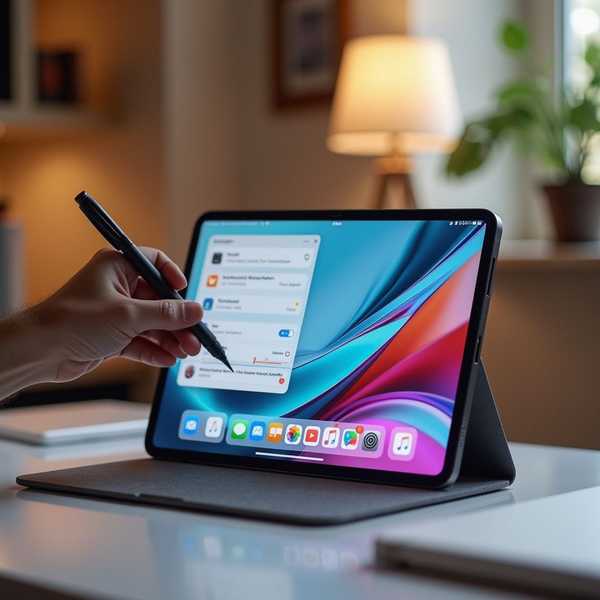
首先确保你的iPad系统为iOS 11或更高版本。打开「设置」-「控制中心」,在「更多控制」列表中找到「屏幕录制」并点击左侧的「+」号,将其添加到控制中心。这样就能在需要时快速调用该功能。如果找不到该选项,可能是系统版本过低,建议先升级到最新版本。
2、开始录制屏幕
从屏幕右上角向下滑动调出控制中心(带Home键的iPad需从底部上滑),点击圆形录屏按钮。倒计时3秒后,屏幕顶部会出现红色状态栏,表示录制已开始。如需同时录制外部声音(如解说),长按录屏按钮开启麦克风。录制过程中可正常操作iPad,所有动作都会被记录。
3、结束与保存视频
要停止录制时,点击顶部红色状态栏或再次打开控制中心点击录屏按钮,确认「停止」后视频会自动保存到「照片」应用的「最近项目」相册中。建议录制前清理存储空间,避免因容量不足中断;重要内容可开启飞行模式防止来电干扰。
4、高级功能与技巧
若需更专业的编辑功能(如裁剪、添加字幕),可用「照片」应用自带的工具简单处理。对于教学或游戏直播等复杂需求,推荐通过无线投屏连接电脑,使用OBS Studio或数据蛙录屏软件实现多轨道编辑、画中画等效果。横屏录制宽画幅内容时,记得提前锁定屏幕方向。
5、常见问题解决
如果录屏没有声音,检查是否开启了麦克风权限;若视频模糊,可能是存储空间不足导致压缩。部分应用(如银行类APP)会禁用录屏功能,这是正常的安全限制。遇到无法保存的情况,可尝试重启设备或更新系统。第三方工具还能实现整页滚动截屏转PDF等特殊需求。