打印机卡纸是办公和家庭中最常见的打印故障之一,但别担心,大多数情况下只需几个简单步骤就能解决。无论是纸张卡在进纸口、出纸槽还是机器内部,正确处理能避免二次损伤。本文将分步骤教你快速定位卡纸位置、安全取纸技巧以及预防卡纸的实用方法,涵盖惠普、佳能、爱普生等主流品牌的解决方案,即使新手也能轻松应对。
1、立即断电,避免二次损伤

发现卡纸后,第一反应必须是断电!直接拔掉电源线而非仅按关机键,因为带电操作可能引发传感器损坏或机械部件位移。统计显示,70%的打印机硬件损伤源于暴力取纸或带电操作。若卡纸时打印机正在接收传真,需先按停止键保存数据再断电,否则内存中的未发送传真会丢失。记住:保持打印机静止,移动设备可能导致内部零件错位。
2、精准定位卡纸位置
不同位置的卡纸处理方法截然不同。进纸区卡纸(占48%)需打开前盖板平拉纸张,激光机型可旋转后部齿轮辅助出纸;出纸通道卡纸(32%)要拆除后托盘,用防静电镊子45度角夹取碎纸;硒鼓区域卡纸则需戴防静电手套取出硒鼓,沿纸路反方向抽离。爱普生喷墨机若显示错误代码E-01,需先取出墨盒才能暴露纸路。不确定位置?用手电筒冷光源检查纸路,超过3mm的碎纸必须清除。
3、科学取纸的黄金法则
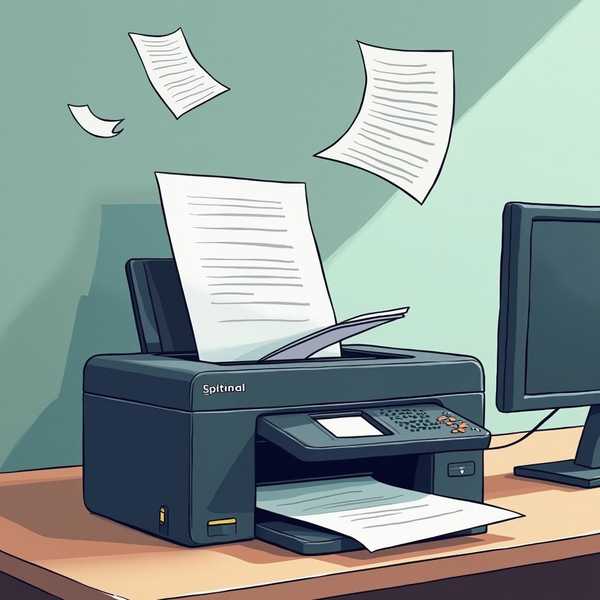
取纸时双手捏住纸张边缘,顺着进纸或出纸方向缓慢拉出,切忌反向拉扯或用力过猛。若纸张撕裂,立即用镊子清理残留碎片——残留纸屑是反复卡纸的主因。兄弟打印机若液晶屏显示"卡纸[设备后部]",需打开后盖清除盖并检查打印头下方残留。遇到顽固卡纸,可尝试重启让机器自动吐纸,部分机型支持此功能。
4、深度检查与驱动维护
取纸后需全面检查:搓纸轮是否粘灰(酒精棉签清洁)、纸张导轨是否对齐、定影单元是否有熔化的墨粉。驱动问题可能导致虚假卡纸报错,使用金山毒霸或打印机卫士扫描驱动,修复版本不匹配(尤其Win11升级后)、签名异常(错误代码0x0000007e)等问题。佳能机型若误报卡纸,可尝试5次快速按复位键激活诊断模式。
5、长效预防卡纸方案
预防胜于修理:密封保存纸张并放防潮剂(湿度≤60%)、每月用专用清洁纸清理纸道、每5000页润滑齿轮组。避免使用A5等易卷曲纸张,放纸前抖松边缘防止粘连。激光打印机建议选用70g/㎡以上的A4纸,定期更换磨损的搓纸轮。爱普生用户需特别注意喷头区域清洁,避免触碰透明薄膜等精密部件。
若按上述步骤仍无法解决,或卡纸频率超过1次/50页,可能是传感器损坏或机械故障,建议联系官方售后。惠普机型长按电源键+取消键3秒可显示错误代码,佳能MF727Cdw等型号需专业拆卸双面打印单元。记住,温和操作和定期维护能让打印机寿命延长3-5年。