调节台式电脑屏幕亮度是保护眼睛和提升使用体验的关键操作,无论是深夜加班还是白天办公,合适的亮度能减少疲劳。本文将详细介绍系统设置、物理按键、显卡控制、第三方工具等多种方法,帮你轻松找到最适合的调节方式。
1、系统设置快速调节
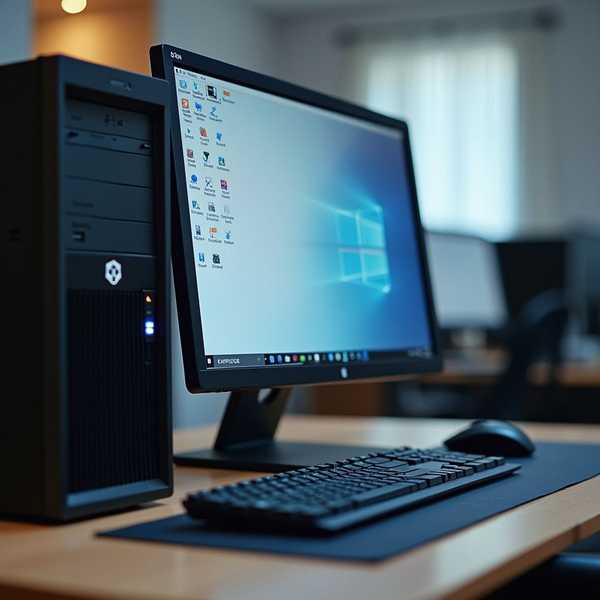
对于Windows用户,最便捷的方式是通过系统设置调整亮度。右键点击桌面空白处选择“显示设置”,在“亮度和颜色”选项中拖动滑块即可实时调节。Win10/Win11用户还可通过任务栏右侧的通知中心直接调整亮度条。若使用外接显示器且系统选项灰显,需通过显示器物理按键或显卡控制面板操作。Mac用户则需进入“系统偏好设置”中的“显示器”选项卡,手动调整亮度滑块或启用自动亮度功能。
2、显示器物理按键操作
几乎所有显示器都配备亮度调节按键,通常位于底部或侧面边框,标有太阳图标或“Menu”字样。按下按键进入OSD菜单,选择“Brightness”后用“+/-”键调整数值。不同品牌按键布局可能不同:戴尔多在右下角,AOC常用五向摇杆。若菜单语言为英文,可先切换为中文再操作。部分老旧显示器需长按电源键3秒唤出菜单,或通过组合键(如Fn+ESC)解锁按键功能。
3、显卡控制面板精细调节
若电脑配备NVIDIA或AMD独立显卡,可通过显卡驱动进行更专业的亮度设置。右键桌面选择“NVIDIA控制面板”或“AMD Radeon设置”,在“调整桌面颜色设置”中找到亮度滑块。NVIDIA用户还可启用“使用NVIDIA设置”覆盖系统默认值,并同步调整对比度、灰度等参数。此方法特别适合外接显示器无法通过系统调节的情况,如部分小米、红米显示器需依赖显卡驱动。
4、第三方软件智能管理
追求自动化的用户可安装工具如Twinkle Tray或f.lux。Twinkle Tray支持多显示器独立调节,能设置快捷键(如Win+↑/↓)快速操作,还能根据时间自动切换亮度模式。f.lux则根据地理位置和时间自动调整色温与亮度,夜间切换为暖光减少蓝光伤害。对于外接显示器,MonitorControl等工具能实现键盘直接控制亮度,无需反复按物理按键。
5、护眼亮度设置建议
亮度并非越低越好,需与环境光匹配:白天建议50%-60%,夜间30%-40%。可开启系统“夜间模式”降低蓝光,或通过显卡控制面板将色温调至6500K以下。定期清洁屏幕也能提升显示效果——灰尘会使屏幕显暗,湿巾擦拭后亮度可提升20%。若调节选项失效,可尝试更新显卡驱动或重启显示器,部分情况需卸载驱动后重新安装。