在按下电源键之前,确保台式电脑的硬件连接完整且正确。首先检查电源线是否牢固插入主机和插座,避免因接触不良导致无法启动。接着确认显示器与主机的视频线(如HDMI、VGA)连接正常,并检查键盘、鼠标等外设是否插好。若使用独立显卡,需确保显卡供电线已接上。若电脑长时间未使用,建议先清理机箱内部灰尘,避免散热不良影响启动。
2、按下电源键的正确操作
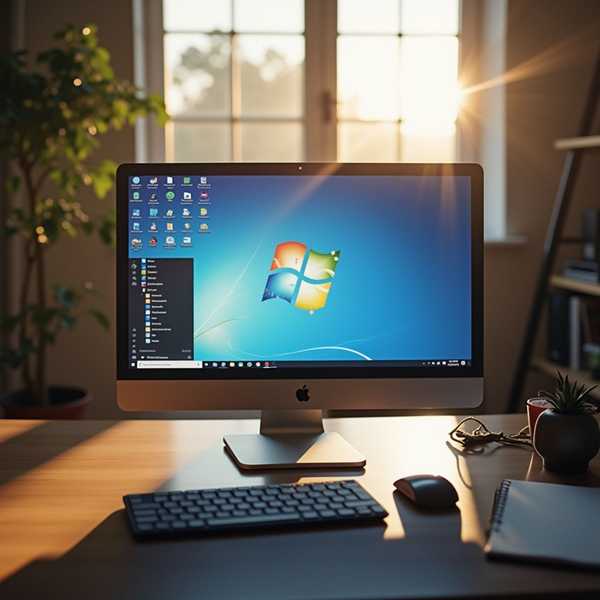
台式机的电源键通常位于机箱前面板或顶部,带有圆形或竖线符号。按下时需保持1秒左右,直到听到风扇转动声或看到指示灯亮起。部分高端机箱可能将按键设计在侧面,若找不到可参考说明书。注意避免连续快速按压,否则可能触发主板保护机制。开机后,系统会进行自检(POST),此时显示器应显示品牌LOGO或硬件信息,若长时间黑屏需排查故障。
3、系统启动与登录流程
成功开机后,电脑会加载操作系统,时间从几秒到几分钟不等,取决于硬件配置。若系统安装在固态硬盘(SSD)上,启动速度更快。进入登录界面后,输入用户名和密码即可访问桌面。首次开机的新电脑可能需要完成系统初始化设置,如语言、网络等。若启动过程中出现错误提示(如“No boot device”),可能是硬盘未识别或系统文件损坏,需进入BIOS检查启动顺序或使用修复工具。
4、常见问题与解决方法
电脑无反应:先检查电源插座是否通电,尝试更换电源线或插座。若仍无效,可能是电源或主板故障,需短接电源24Pin接口的绿黑线测试电源是否运转。显示器无信号:确认显示器电源开启,检查视频线连接;若使用独立显卡,需将线接在显卡输出口而非主板接口。启动失败或蓝屏:可能是内存松动或硬盘故障,可尝试重新插拔内存条或更换SATA线。若问题持续,需通过系统恢复工具或重装系统解决。
5、优化开机体验的小技巧
为减少开机时间,可在BIOS中关闭不必要的启动项,或使用SSD作为系统盘。定期清理系统垃圾、更新驱动和操作系统也能提升稳定性。对于频繁卡顿的旧电脑,建议增加内存或更换散热组件。避免安装多个安全软件,以免冲突导致启动缓慢。若需快速进入系统,可设置BIOS的“Fast Boot”选项,但可能影响硬件检测。