调整电脑屏幕分辨率是优化显示效果的关键操作,无论是为了更清晰的画面、更大的工作区域,还是适配不同应用场景,只需简单几步就能完成。不同操作系统(如Windows、macOS)的设置路径略有差异,但核心逻辑一致:选择系统推荐的分辨率以确保最佳显示效果,或根据需求自定义调整。以下是详细方法和注意事项,帮你快速掌握技巧。
1、Windows系统调整步骤
在Windows中,调整分辨率最快捷的方式是右键点击桌面空白处,选择“显示设置”,进入“缩放与布局”栏目下的“显示器分辨率”下拉菜单,选择标注“(推荐)”的选项即可。若需自定义,可尝试其他分辨率,系统会预览效果并询问是否保留。若遇到选项缺失或画面模糊,建议更新显卡驱动或检查硬件支持。对于多显示器用户,需先在设置界面选择目标屏幕再调整,避免误操作。
2、macOS系统设置指南
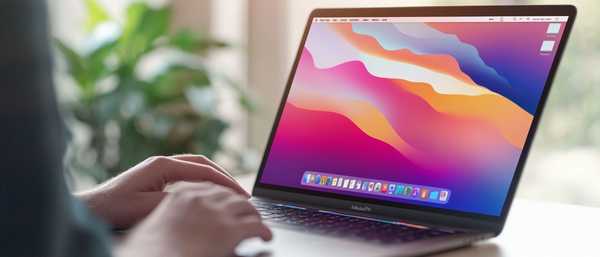
Mac用户需进入“系统偏好设置”中的“显示器”选项,默认会显示最佳分辨率。若需调整,点击“缩放”可选择其他预设值,Retina屏幕建议保持默认以平衡清晰度与可视性。若外接显示器,系统会单独识别并提供分辨率选项,但需注意部分非标准分辨率可能导致短暂黑屏,15秒内会自动恢复。对于高级用户,可通过RDM等工具开启HiDPI模式,提升低分辨率屏幕的显示细腻度。
3、分辨率与屏幕尺寸的匹配
分辨率并非越高越好,需结合屏幕尺寸选择。例如,24英寸显示器推荐1080P(1920×1080),27英寸以上建议2K或4K,避免文字过小或图像拉伸。调整后若发现图标太小,可在Windows的“缩放与布局”或macOS的“显示”设置中增大字体比例,而非降低分辨率。游戏玩家需注意高分辨率会增加显卡负载,需同步调整画质设置以平衡性能。
4、常见问题与解决方案
若分辨率选项无法选择理想数值,可能是显卡驱动未更新,可通过设备管理器或品牌官网下载最新驱动。外接显示器异常时,建议更换HDMI 2.0或DP 1.4以上规格线缆,并在系统中单独配置。调整后画面模糊?尝试启用Windows的ClearType文本调谐器,或检查显示比例是否匹配屏幕原生比例(如16:9或4:3)。
5、特殊场景与进阶技巧
多显示器用户可通过NVIDIA控制面板创建自定义分辨率,解决跨屏缩放问题,但可能牺牲部分清晰度。竖屏显示需在系统设置中选择“纵向”方向,或通过显卡面板手动输入竖版分辨率参数(如1080×1920)。专业设计或影音剪辑场景,建议在软件内单独设置分辨率,例如Photoshop的“图像大小”或游戏内的图形选项。