在Windows 10中调节屏幕亮度既简单又灵活,无论是通过快捷键、系统设置,还是第三方工具,都能快速适应不同环境的光线需求。合理的亮度设置不仅能保护视力,还能提升使用体验。本文将详细介绍7种实用方法,涵盖硬件操作、系统功能及深度优化技巧,助你轻松掌握Win10亮度调节的全面方案。
1、快捷键快速调节
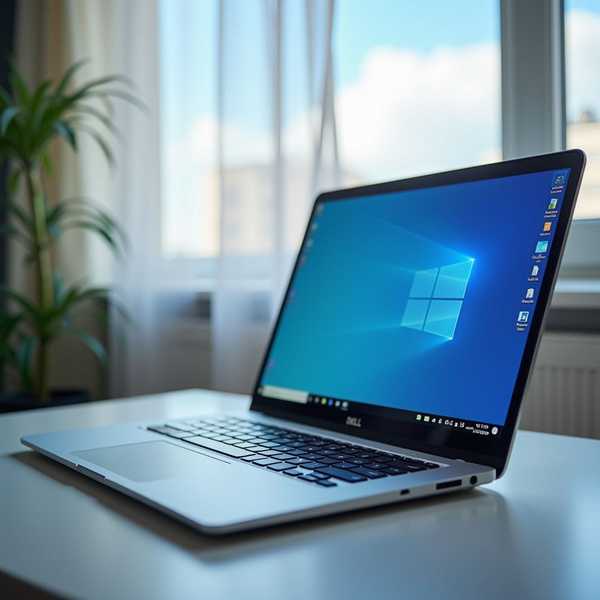
大多数笔记本电脑键盘配备了亮度调节快捷键,通常位于F1-F12功能键区,带有太阳或灯泡图标。例如,Dell XPS 13可通过Fn+F11/F12组合键调节,而HP Spectre x360则使用Fn+F2/F3。部分台式机键盘也可能支持类似功能,但需注意外接显示器需通过物理按键调整。这种方法无需进入系统设置,尤其适合需要频繁调整的场景,如从室内移至户外时快速响应光线变化。
2、系统设置手动调整
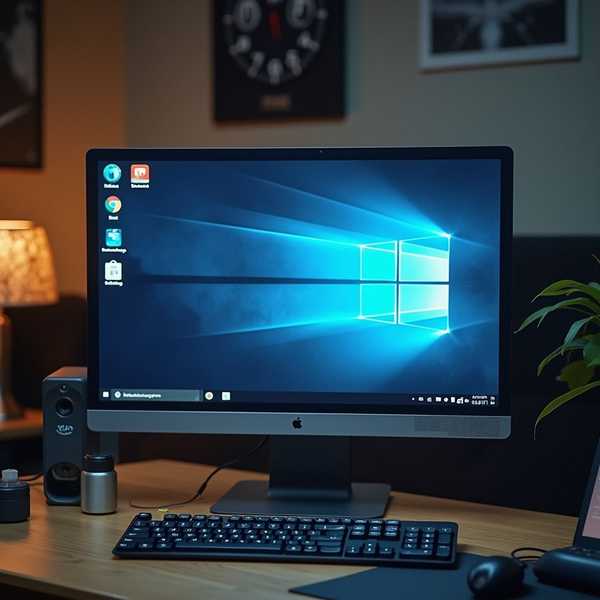
通过Windows设置界面可精确控制亮度:按下Win+I打开设置,选择系统 > 显示,拖动“亮度和颜色”滑块即可。若使用双屏设备,内置显示器可直接调节,而外接显示器可能需通过显示器菜单操作。在任务栏右下角点击通知中心图标(或按Win+A),也能找到亮度滑块快速调整。此方法适合追求可视化操作或需要微调的用户。
3、关闭自适应亮度
部分设备因启用“自适应亮度”导致亮度自动变化,可能引发不适。关闭路径为:设置 > 系统 > 显示,取消勾选“照明变化时自动更改亮度”。若选项不可见,可能是设备缺少光线传感器。对于Windows 11用户,还可禁用“基于内容更改亮度”功能,避免观看视频时亮度突变。这一设置对需要稳定亮度的专业场景(如图像处理)尤为重要。
4、显卡控制面板调节
若系统设置无效,可通过显卡驱动深度调整:Intel核显用户需打开“Graphics Command Center”,在显示选项卡中调节亮度;NVIDIA/AMD用户则需右键桌面进入控制面板,找到“调整桌面颜色设置”。此方法支持更精细的参数校准,例如在游戏或影视剪辑时匹配特定色彩需求。若驱动异常导致无法调节,建议通过设备管理器更新或回滚驱动。
5、电源计划与夜间模式
在控制面板 > 硬件和声音 > 电源选项中,可分别为“使用电池”和“接通电源”设置不同亮度,优化续航。开启夜间模式(通过通知中心或设置中的“夜灯”选项)能减少蓝光,建议晚间将亮度降至30%并启用暖色温。这一组合既能缓解眼疲劳,又能适应昼夜环境差异,尤其适合长时间办公的用户。
6、第三方工具辅助
当系统功能受限时,可借助工具如f.lux或小智护眼宝,它们支持定时调光、蓝光过滤及多显示器管理。例如,Dell用户可安装“Power Manager”实现亮度与电源联动,而三星笔记本需专用驱动调节。这类工具通常提供自动化方案,如根据日出日落时间自动调整,比手动操作更省心。
7、疑难问题解决
若亮度完全无法调节,可能是驱动冲突或注册表错误。可尝试:①设备管理器中禁用并重新启用显示适配器;②注册表编辑器修改KMD_EnableBrightnessInterface2值为0;③重装官方显卡驱动。对于升级系统后出现的异常,微软建议检查更新或联系技术支持。这些方法能解决大多数因系统兼容性导致的问题。