判断硬盘是否为固态硬盘(SSD)可以通过外观、系统工具、专业软件或性能表现快速识别,无需拆机也能轻松搞定。以下是几种简单有效的方法,帮助你快速分辨硬盘类型。
1、外观直接观察
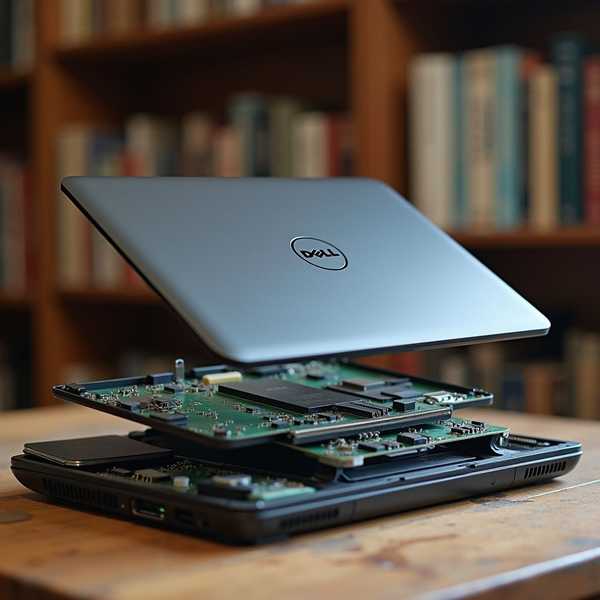
固态硬盘通常比机械硬盘(HDD)更轻薄,重量更轻,且没有机械结构。常见的接口类型有SATA、M.2 NVMe和PCIe,其中M.2接口的SSD形状像一张小卡片,体积小巧。SSD工作时几乎无声,而机械硬盘会因旋转盘片和机械臂发出明显的嗡嗡声。如果硬盘标签标注了“SSD”或型号中包含相关字样(如三星870 EVO),则可直接确认。
2、系统工具检测
在Windows系统中,可通过“设备管理器”查看磁盘驱动器信息,若显示“SSD”或“Solid State Drive”即为固态硬盘。使用命令提示符输入wmic diskdrive get model,mediatype,若返回“MediaType”值为“SSD”则确认是固态硬盘。Mac用户可通过“关于本机”中的“系统报告”查看存储信息,或使用终端命令diskutil info检查“Media Name”字段。
3、专业软件识别
第三方工具如CrystalDiskInfo或AS SSD Benchmark能直观显示硬盘类型。例如,CrystalDiskInfo的“介质”栏会标注“SSD”或“HDD”,而AS SSD Benchmark在性能测试时会自动识别硬盘类型并显示结果。金士顿和西部数据等品牌还提供专用管理工具(如Kingston SSD Manager),可查看硬盘详细信息和健康状态。
4、性能表现判断
固态硬盘的读写速度远超机械硬盘。若电脑开机仅需几秒,或软件加载、文件传输速度极快,大概率是SSD。可通过测速工具(如HD Tune)验证,SSD的连续读写速度通常超过500MB/s,而机械硬盘仅100-200MB/s。SSD在4K随机读写测试中表现更优,这也是区分两者的关键指标。
5、综合对比验证
若单一方法结果模糊,可结合多种方式交叉验证。例如,通过系统工具初步判断后,再用软件检测或观察外观确认。对于双硬盘电脑,任务管理器的“性能”选项卡会分别显示“SSD”和“HDD”标识。若仍存疑,可搜索硬盘型号或咨询厂商获取准确信息。