NVIDIA显卡驱动的更新不仅是性能提升的关键,更是解决游戏卡顿、画面异常甚至系统崩溃的必备操作。新版驱动通常包含针对最新游戏的优化、安全漏洞修复以及新技术支持(如DLSS、光线追踪),还能解决旧版本中存在的兼容性问题。例如,某些游戏在更新驱动后帧率可提升10%以上,而专业设计软件也可能因驱动更新获得更稳定的渲染效果。
2、N卡驱动更新的三种主流方法
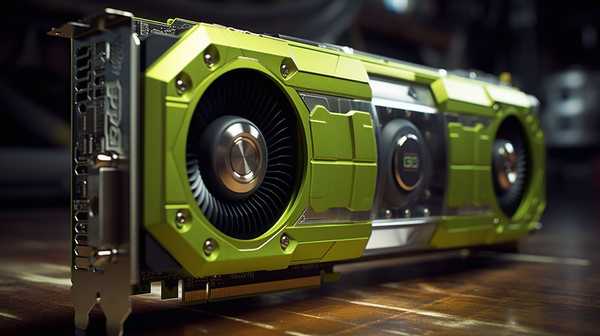
更新NVIDIA驱动主要有三种方式:自动工具更新(如GeForce Experience或驱动人生)、官网手动下载和设备管理器更新。推荐使用GeForce Experience,它能自动检测显卡型号并推送最新驱动,支持一键安装和游戏优化;手动下载则适合需要特定版本驱动的用户,需在官网选择显卡型号和操作系统;设备管理器更新虽然简单,但版本可能滞后,仅作为备用方案。
3、详细步骤:从检测到安装
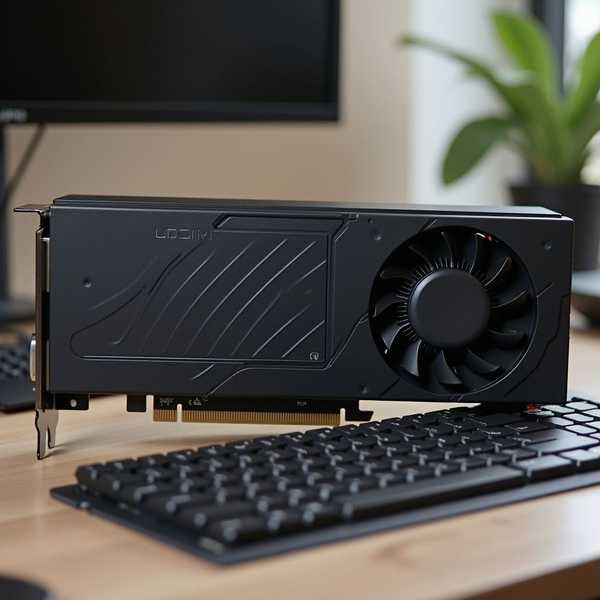
步骤一:确认当前驱动版本。右键桌面打开NVIDIA控制面板,或在设备管理器的“显示适配器”中查看版本号。若版本号低于官网最新版,则需更新。步骤二:下载驱动。通过GeForce Experience直接下载,或访问NVIDIA官网输入显卡型号(如RTX 3060)和系统信息获取驱动。步骤三:安装与重启。运行安装包时建议勾选“执行清洁安装”,避免旧驱动残留冲突,完成后务必重启电脑。
4、常见问题与解决方案
问题1:安装失败或报错。可能是旧驱动残留或安全软件拦截。需彻底卸载旧驱动(使用DDU工具或控制面板),关闭杀毒软件后重试。问题2:版本不兼容。笔记本用户需注意区分移动版和桌面版驱动,官网选择时需匹配显卡后缀(如“M”代表移动版)。问题3:下载中断。可尝试通过GeForce Experience的缓存路径(C:ProgramDataNVIDIA CorporationDownloader)手动安装已下载的驱动文件。
5、高级场景与注意事项
对于多GPU节点或云服务器,需先下线节点并卸载旧驱动,再通过命令行安装新驱动,例如阿里云文档提到的“nvidia-uninstall”和“kubectl cordon”操作。普通用户需注意:更新前备份数据,避免在运行大型程序时安装;若遇到屏幕闪烁或黑屏属正常现象,等待系统自动恢复即可。