想让PPT自动播放?无论是商务展示还是教学演示,自动播放功能都能让演示更流畅。通过设置幻灯片切换时间、排练计时或调整视频播放选项,即可实现无人干预的自动放映。本文将详细介绍多种设置方法,包括基础切换、高级计时及多媒体控制,帮你轻松掌握这一实用技巧。
1、设置幻灯片切换时间
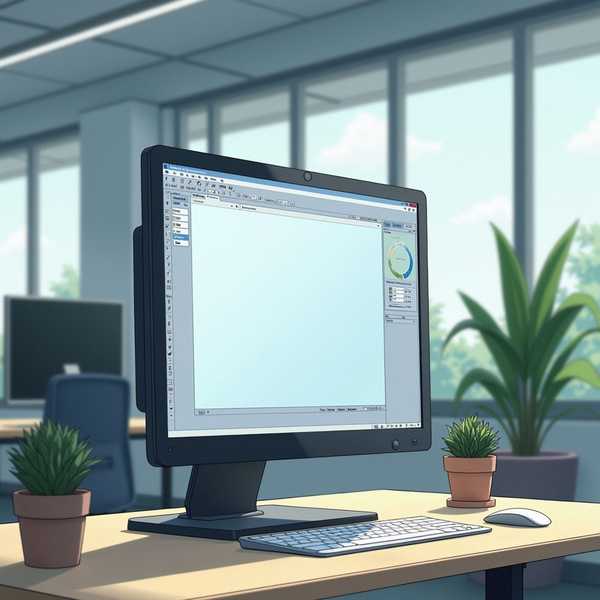
最基础的自动播放方法是通过调整幻灯片切换时间。在PowerPoint中进入“切换”选项卡,取消勾选“单击鼠标时”,勾选“设置自动换片时间”并输入每页停留的秒数(如5秒)。点击“应用到全部”可统一所有页面的切换间隔。此方法适合内容节奏固定的演示,例如图片轮播或简单汇报。
2、使用排练计时功能
若需更精准的时间控制,可使用“排练计时”。点击“幻灯片放映”中的“排练计时”,系统会记录你手动切换每页的实际用时,结束后保存即可生成自定义播放节奏。此功能适合配合演讲练习,确保内容与时间完美匹配。
3、视频与音频自动播放
插入视频或背景音乐时,需单独设置自动播放。选中视频后,在“播放”选项卡中将“开始”选项改为“自动”,音频同理。若需跨页连续播放音乐,勾选“在后台播放”并设置停止的幻灯片页数(如999页)。
4、循环放映与放映设置
在“幻灯片放映”选项卡的“设置放映方式”中,勾选“循环放映,按ESC键终止”可实现无限循环播放。同时需确保“换片方式”选择“使用计时”,否则自动播放可能失效。此设置适用于展会或宣传场景。
5、检查格式与兼容性
自动播放可能因文件格式问题失效。例如,保存为.pps格式会直接进入放映模式,需另存为.pptx以编辑设置。老旧视频格式(如非H.264编码)可能导致播放异常,建议转换为现代格式。