电脑发热严重不仅会导致性能下降、频繁卡顿,还可能缩短硬件寿命。别担心,无论是硬件清理、软件优化还是使用习惯调整,都有快速有效的解决方法。下面从多个角度帮你彻底解决“烫手山芋”问题,让电脑冷静运行!
1、清理灰尘与更换硅脂
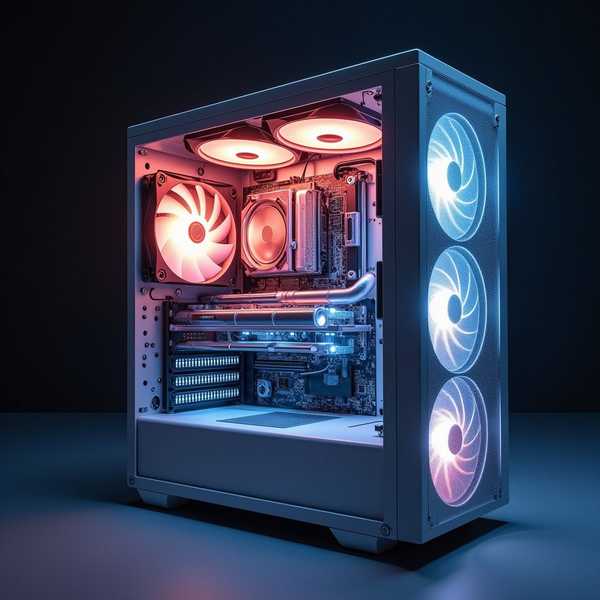
灰尘是散热头号杀手,尤其是风扇和散热片积灰会大幅降低散热效率。拆机后使用压缩空气或软毛刷清理风扇叶片、散热孔及内部组件,注意避免静电损坏硬件。若CPU/GPU温度长期偏高,可能是散热硅脂干涸导致导热性能下降,重新涂抹高质量硅脂(如MX4或信越7783)可显著改善散热。对于笔记本用户,建议每1-2年清灰并更换硅脂一次。
2、优化软件与后台管理
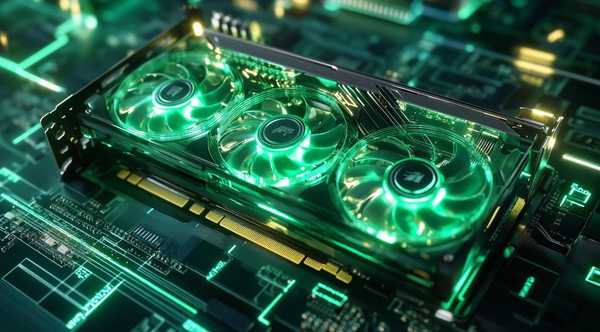
后台程序过多会持续占用CPU/GPU资源,导致发热加剧。关闭不必要的自启动软件(如微信、视频平台客户端),并通过任务管理器结束高负载进程。对于Intel处理器用户,可关闭Turbo Boost功能(电源设置中将最大处理器状态设为99%),减少瞬时高功耗带来的发热。使用散热管理软件(如鲁大师)监控温度并智能调节风扇转速,但需注意这类工具仅能辅助降温。
3、改善散热环境与物理辅助
将电脑放置在通风良好的硬质平面上,避免堵塞底部进风口。笔记本可搭配散热支架或抽风式散热器(选择双风扇大功率型号),提升空气流通效率。台式机可增加机箱风扇或升级水冷系统,尤其适合高性能游戏主机。避免在高温环境(如阳光直射处)使用电脑,环境温度每降低1℃,核心温度可下降2-3℃。
4、调整硬件性能与驱动
游戏或设计软件运行时,适当降低画质和分辨率以减少GPU负载。更新显卡驱动和BIOS也能优化散热策略,例如NVIDIA控制面板中限制部分程序调用独立显卡。对于老旧设备,可考虑升级散热硬件(如更换更大尺寸的CPU风扇或增加热管),或直接更换导热性能更好的金属外壳笔记本。
5、紧急降温与长期维护
若电脑已过热死机,立即关机并拔掉电源,待冷却后再使用。日常使用时,避免长时间高负载运行,每隔2小时让电脑休息10分钟。定期检查风扇是否正常转动,若出现异响应及时更换。对于频繁超频的用户,需加强散热措施并监控温度,避免硬件损伤。