当物理键盘突然失灵或需要触屏输入时,调出桌面键盘(屏幕键盘)能快速解决输入难题。无论是Windows、macOS还是第三方工具,都有多种便捷的调出方式,掌握快捷键和设置技巧,关键时刻能大幅提升效率。以下是详细的操作指南,覆盖不同系统和场景的解决方案。
1、Windows系统调出屏幕键盘
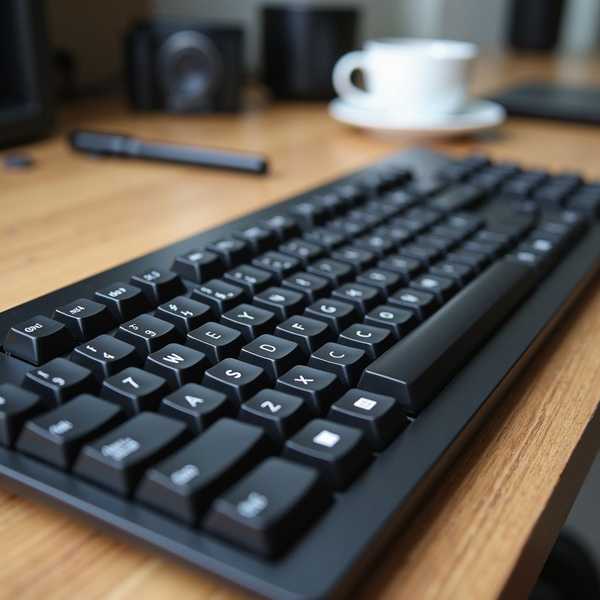
Windows系统内置的屏幕键盘支持鼠标点击或触屏输入,调出方法多样。最快捷的方式是按下Win+Ctrl+O组合键(部分旧版本需通过“设置”手动开启)。若快捷键无效,可通过“开始菜单”搜索“屏幕键盘”或“osk”直接启动。在登录界面时,点击右下角“轻松访问”图标选择屏幕键盘也能临时应急。对于需要自定义功能的用户,可在“设置→轻松使用→键盘”中调整悬停模式、按键音效等高级选项。
2、macOS虚拟键盘的调用技巧
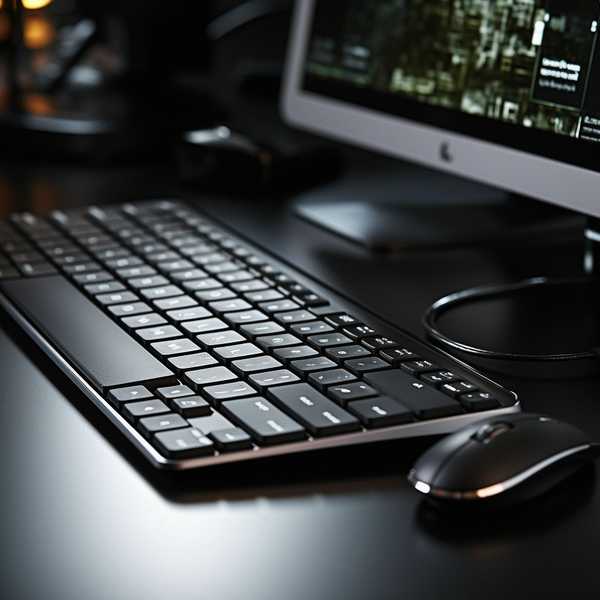
Mac用户可通过Command+F5快速启用屏幕键盘,或在“系统偏好设置→辅助功能→键盘”中勾选启用。配备触控栏的MacBook,轻触触控栏键盘图标即可展开迷你键盘。若需输入特殊字符或表情,点击菜单栏输入法图标选择“显示虚拟键盘”,还能结合Option/Shift键切换符号布局。值得注意的是,macOS的虚拟键盘支持多语言输入法切换,适合需要频繁切换语言的场景。
3、第三方虚拟键盘工具推荐
系统自带工具功能有限时,第三方软件如“虚拟键盘大师”“触控键盘”等提供更丰富的自定义选项。这类工具通常支持个性化皮肤、快捷键绑定及特殊符号快捷输入,部分还能记录常用短语提升效率。安装后,通过任务栏图标或预设快捷键(如Ctrl+Alt+K)即可调出,适合长期依赖虚拟键盘的用户。但需注意从正规平台下载,避免安全风险。
4、键盘故障的应急排查
若调出屏幕键盘后仍无法输入,可能是硬件或服务异常。先检查物理键盘连接:有线键盘确认USB接口是否松动,无线键盘需确保电量充足且重新配对。Windows用户可重启“Touch Keyboard and Handwriting Panel Service”服务,或通过设备管理器更新键盘驱动。临时使用语音输入(Win+H)或外接实体键盘也是可行方案。
5、输入法切换的快捷键优化
频繁切换中英文时,系统默认的Ctrl+Space可能被占用,可通过“设置→语言→高级键盘设置”修改热键。例如,将语言切换改为Alt+Shift,或在微软拼音设置中关闭Shift切换功能。Mac用户则建议在“系统偏好设置→键盘→快捷键”中自定义输入法切换键,如Control+Space。合理设置能避免编码或写作时的误触干扰。