华为手机刷机分为官方和第三方两种方式,官方刷机安全稳定,适合普通用户;第三方刷机功能更自由,但风险较高。无论哪种方式,关键步骤包括备份数据、下载固件、解锁Bootloader(部分机型需解锁)、进入刷机模式等。下面将从准备工作到具体操作,详细解析全流程。
1、刷机前的必备准备

刷机前必须做好数据备份,建议使用华为手机助手HiSuite或云服务备份联系人、照片等关键数据,同时确保电量超过50%以避免中断。官方刷机需在华为官网下载对应机型固件包,第三方刷机则需准备TWRP Recovery和Magisk工具包。注意:部分华为机型需提前申请解锁码,但2018年后官方已关闭解锁通道,需通过第三方工具或拆机短接等特殊方式解锁BL锁。
2、官方刷机全流程
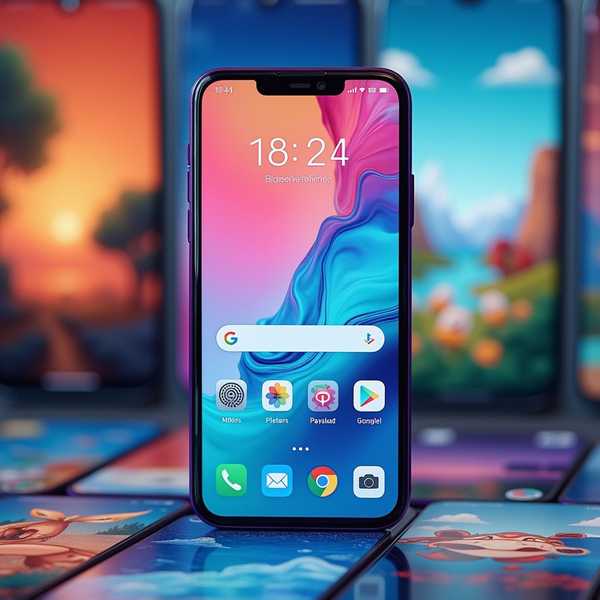
官方刷机推荐通过OTA升级或华为手机助手完成。OTA升级进入“设置-系统与更新-软件更新”检查推送;若需手动刷入完整包,需下载官方固件后,通过HiSuite选择“系统更新-切换到其他版本”导入刷机包。对于HarmonyOS设备,可尝试同时按住电源键+音量上键进入安全模式,开启开发者选项中的“无障碍服务”以释放权限。官方刷机失败时可尝试连接原装充电器,长按电源键+音量下键10分钟强制恢复。
3、第三方刷机进阶操作
第三方刷机需解锁Bootloader后安装TWRP Recovery。通过ADB命令“fastboot flash recovery”刷入定制ROM,如LineageOS或ColorOS适配包。Magisk工具可进一步实现Root权限和模块化功能,但需注意第三方ROM可能导致传感器失灵,建议提前记录IMEI码。刷机完成后需在TWRP中清除缓存和数据分区,避免系统冲突。
4、刷机失败应急处理
若刷机后无法开机,可尝试进入Recovery模式(电源键+音量减键)选择“清除缓存”或“恢复出厂设置”。华为手机助手HiSuite的“恢复出厂设置”功能可保留用户数据修复系统,成功率约92%。对于变砖设备,需使用官方线刷工具或9008模式救砖,部分新机型需拆机短接触点。
5、刷机后的优化设置
刷机完成后需重新配置系统,关闭纯净模式的“增强防护”以安装非市场应用(设置-系统和更新-纯净模式)。若提示“运行环境风险”,需卸载第三方管理软件或重置Root权限。建议首次开机后等待30分钟系统自检,期间避免操作以防止数据错乱。