无线局域网的开启方法其实非常简单,无论是手机、电脑还是其他智能设备,基本都能在设置菜单中找到开关。只需几步操作,你就能连接Wi-Fi上网冲浪。下面我们将从不同设备的角度,详细介绍无线局域网的开启方法,并解答常见问题。
1、手机开启无线局域网
在智能手机上开启无线局域网是最常见的需求。以iPhone为例,只需进入"设置" > "无线局域网",滑动开关即可开启,然后选择可用的网络并输入密码。安卓手机的操作类似,一般在"设置" > "网络和互联网" > "WLAN"中开启。如果遇到连接问题,可以尝试重启设备或忘记网络后重新连接。现在的智能手机还支持双WiFi加速功能,可以同时连接两个WiFi网络提升网速。
2、电脑连接无线网络
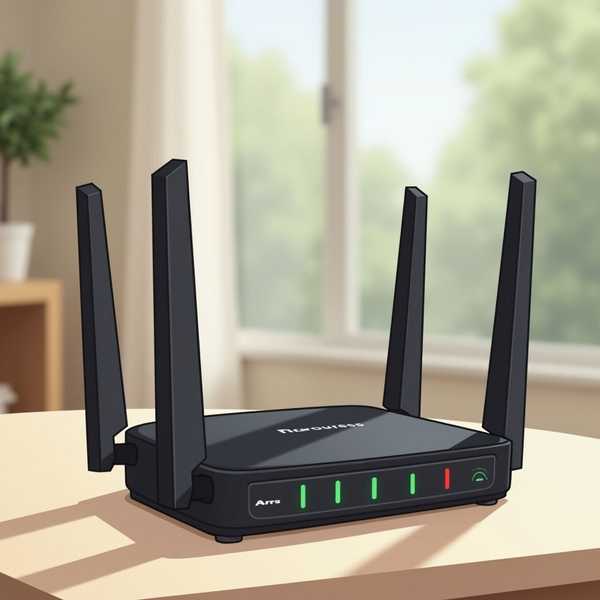
Windows电脑连接WiFi也很简单。点击任务栏右下角的网络图标,选择可用的无线网络并输入密码即可。如果找不到无线网络,可以在"设备管理器"中检查无线网卡驱动是否正常。对于新买的路由器,需要先进行基本设置:连接电源和网线,在浏览器输入192.168.1.1等管理地址,设置无线名称和密码[[113][124]]。Mac电脑则通过顶部菜单栏的WiFi图标或系统偏好设置中的网络选项连接。
3、其他设备连接方法
打印机、智能家居等设备连接WiFi各有特点。多数支持WPS一键连接,只需按下路由器上的WPS按钮,然后在设备上选择WPS连接方式即可[[91][93]]。对于不支持WPS的设备,需要手动输入SSID和密码。佳能等品牌的打印机还提供专门的无线设置助手软件,帮助用户完成连接。智能电视、游戏机等设备一般在网络设置中提供无线连接选项。
4、解决常见连接问题
如果无法连接WiFi,首先检查路由器是否通电,设备是否在信号范围内。可以尝试重启路由器和设备,或者忘记网络后重新连接。在公共场所遇到需要登录页面的网络(如咖啡厅WiFi),连接后会自动弹出登录页面,按要求操作即可。对于信号弱的问题,可以尝试调整路由器位置,避开微波炉等干扰源,或者开启手机的双WiFi加速功能[[28][120]]。
5、无线网络高级设置
对于有经验的用户,可以进入路由器后台进行更多设置。比如设置无线定时开关,在夜间自动关闭WiFi节省能源[[28][29]];或者分开2.4GHz和5GHz频段,将智能家居设备连接2.4GHz,手机电脑连接5GHz获得更快速度。还可以修改无线信道,避免邻居WiFi的干扰,这些设置在路由器管理页面的无线高级选项中都能找到。