离开电脑时担心隐私泄露?自动锁屏功能能帮你解决这个烦恼。无论是Windows、macOS还是Linux系统,都可以通过简单设置让电脑在闲置时自动锁屏,既能保护数据安全,又能节省电量。下面将详细介绍不同系统的设置方法,以及一些实用技巧,让你轻松掌握自动锁屏功能。
1、Windows系统设置
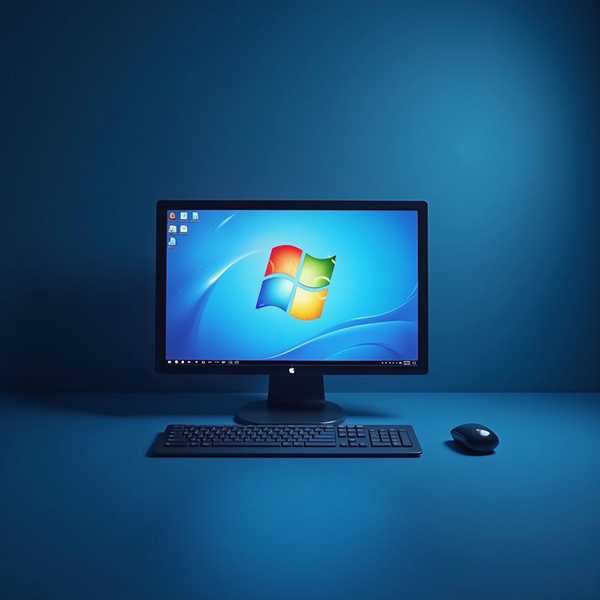
在Windows系统中,自动锁屏可以通过多种方式实现。最直接的方法是使用快捷键Win+L立即锁屏。如果想设置自动锁屏时间,可以进入设置 > 个性化 > 锁屏界面 > 屏幕保护程序设置,调整“等待时间”并勾选“在恢复时显示登录屏幕”。还可以通过控制面板的“电源选项”设置显示器关闭时间,间接实现自动锁屏。对于高级用户,组策略编辑器(输入gpedit.msc)提供了更精细的锁屏时间控制。
2、macOS系统设置

苹果电脑的自动锁屏设置同样简单。通过系统偏好设置 > 安全性与隐私 > 通用,勾选“要求密码”并设置时间间隔。如果想调整锁屏触发条件,可以在桌面与屏幕保护程序中设置“开始前闲置”时间。macOS也支持快捷键锁屏:Control+Command+Q。对于需要更灵活控制的用户,终端命令defaults write com.apple.screensaver idleTime 300可直接修改闲置时间(单位为秒)。
3、Linux系统设置
以Ubuntu为例,进入设置 > 隐私 > 屏幕锁定,开启“自动锁定”并设置时间。也可以通过终端输入gsettings set org.gnome.desktop.session idle-delay 300(300代表5分钟)。部分Linux发行版还支持图形化界面设置屏保程序,方法与Windows类似。
4、锁屏进阶技巧
除了基础设置,还可以优化锁屏体验。例如,Windows支持自定义锁屏背景(图片、幻灯片或Windows聚焦);macOS能在锁屏界面显示时钟或用户信息。如果遇到自动锁屏失效,检查电源管理和屏保设置是否冲突。对于需要更高安全性的场景,建议开启密码或生物识别解锁。
5、注意事项
自动锁屏时间不宜过短,否则可能影响正常使用。系统更新后建议复查设置,部分选项可能被重置。如果完全不想使用锁屏,可通过组策略编辑器或注册表关闭该功能。公共场合建议搭配强密码使用,避免单纯依赖自动锁屏。