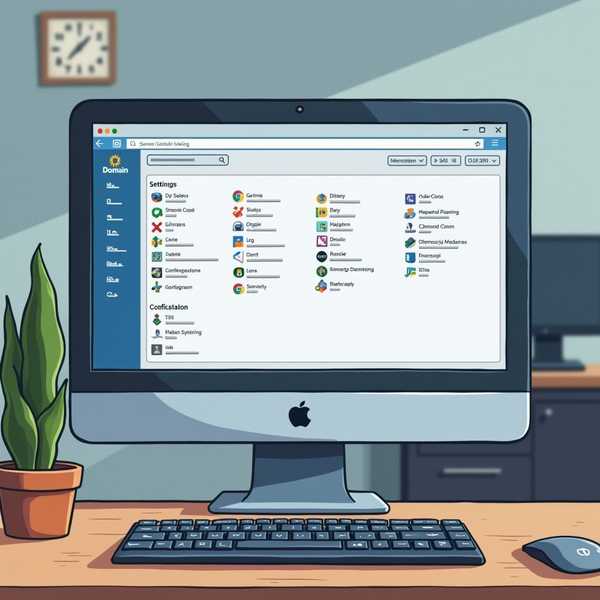
在Windows 10中,调整分辨率最直接的方法是使用系统自带的显示设置。右键点击桌面空白处,选择“显示设置”,进入后找到“显示分辨率”下拉菜单,选择标记为“(推荐)”的选项,这是显示器的最佳分辨率。如果推荐分辨率不符合需求,可以尝试其他选项,但需注意非推荐分辨率可能导致文字模糊或屏幕显示异常。若连接了多台显示器,需先在“重新排列显示器”部分选择目标屏幕再调整。
2、利用显卡控制面板自定义
对于需要更精细设置的用户(如游戏玩家或设计工作者),可通过显卡驱动控制面板调整分辨率。NVIDIA或AMD显卡用户可右键桌面选择对应控制面板,在“显示”或“分辨率设置”中自定义参数,甚至创建非标准分辨率(如竖屏模式)。此方法适合解决特殊需求,例如外接显示器分辨率适配问题。若选项显示灰色,可能需要更新或回滚显卡驱动。
3、调整缩放比例优化显示
分辨率与缩放比例需配合使用。在“显示设置”的“缩放与布局”中,可调整文本和应用的大小(如100%、125%)。高分辨率屏幕(如4K)建议提高缩放比例以避免图标过小,但部分老旧软件可能显示异常,此时需在软件属性中勾选“替代高DPI缩放行为”并选择“系统”选项。
4、解决分辨率异常问题
若分辨率无法调整或选项灰色,常见原因是显卡驱动异常。可打开“设备管理器”,展开“显示适配器”,右键更新或卸载重装驱动。系统更新后可能重置设置,需检查Windows Update或回滚驱动版本。对于外接显示器,建议在“高级显示设置”中手动选择适配模式。
5、多显示器分辨率管理
双屏或多屏用户需注意各显示器独立设置。在“显示设置”中拖动屏幕图标调整物理排列顺序,并为每个屏幕单独选择分辨率。若主副屏分辨率差异大(如2K与1080p),可通过显卡控制面板的DSR功能统一分辨率,或使用第三方工具(如DisplayFusion)优化窗口拖拽适配。