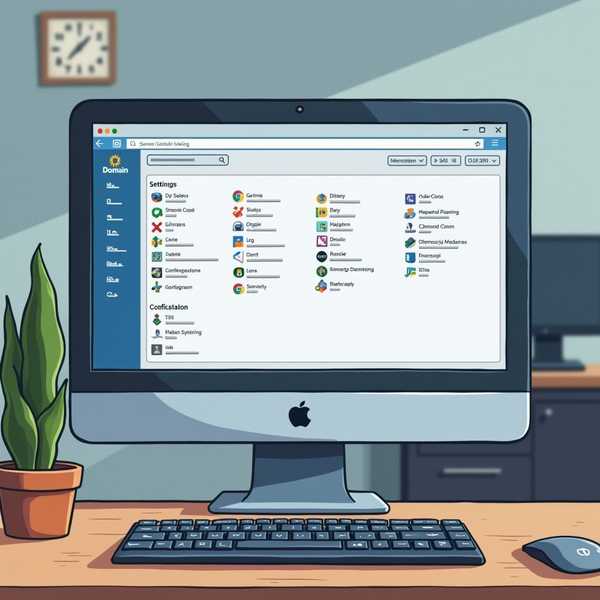
在Word中制作流程图并不需要专业软件,只需利用内置的形状、连接线和SmartArt功能,就能快速完成清晰直观的图表。无论是项目规划、工作汇报还是学习笔记,掌握以下方法能让你10分钟内轻松上手,还能通过配色和布局让流程图更专业。
1. 两种核心制作方法
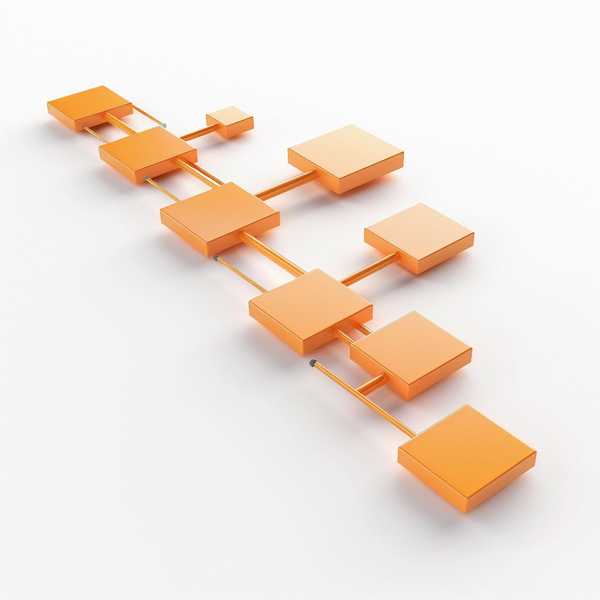
Word提供两种主流流程图制作方式:SmartArt快速生成和手动绘制。SmartArt适合简单标准化流程,内置的“基本流程”“循环流程”等模板可直接套用,只需替换文本即可完成。而手动绘制更灵活,通过“插入-形状”选择矩形、菱形等符号,配合箭头连接线自由组合,适合复杂或个性化需求。建议初学者先尝试SmartArt,熟悉逻辑后再进阶手动绘制。
2. 分步图文教程

以手动绘制为例:首先点击“插入-形状-新建画布”,避免图形散乱;接着拖拽添加矩形(步骤)和菱形(判断点),按住Ctrl键复制相同形状。关键步骤是用“肘形箭头”连接形状——当光标靠近图形边缘时,自动吸附的圆点能精准定位连线。最后双击形状输入文字,用“格式-形状样式”统一配色,流程图立刻变得规整。若需调整,全选后使用“对齐工具”一键整理布局。
3. 专业技巧与避坑
想让流程图更专业,需注意三点:一是符号规范,矩形代表步骤、菱形代表决策,避免混用;二是路径从左到右排列,连接线不交叉;三是文字精简到20字内,复杂步骤拆分子流程。常见问题如连线错位,可按住Alt键微调位置;若Visio流程图显示不全,需检查Word行距是否为“单倍”而非固定值。
4. 进阶美化与协作
通过“格式-形状填充”渐变配色能提升视觉层次,用“阴影效果”增加立体感。对于团队协作,建议将画布组合成整体(Ctrl+G),防止误操作变形。若需频繁修改,可复制到PPT或使用ProcessOn等在线工具嵌入Word,实现实时更新。记住:流程图核心是清晰传达逻辑,避免过度装饰。
5. 替代方案推荐
当流程超过15个步骤时,Word可能力不从心。专业工具如亿图图示支持26000+符号库拖拽生成,还能一键应用配色方案;BoardMix白板则适合多人协作,无限画布和自动连线功能大幅提升效率。但Word仍是轻量级需求的最佳选择,尤其适合与文档内容结合的场景。