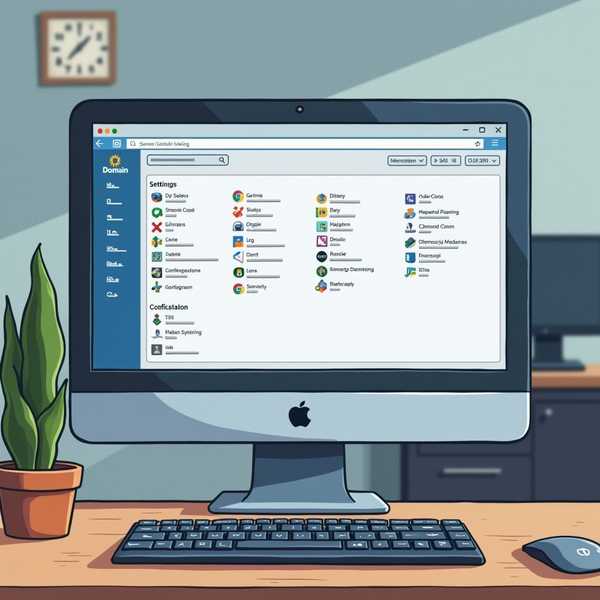
Windows Defender作为系统内置的安全工具,虽然能提供基础防护,但部分用户可能因误报率高、资源占用大或需要运行特定软件而选择关闭它。本文将详细介绍临时禁用、永久关闭Defender的多种方法,包括通过设置、注册表、组策略及第三方工具,并提醒关闭后可能面临的安全风险。
1、通过设置临时关闭

这是最快捷的方法,适合短时禁用。按下Win+I打开设置,进入更新与安全→Windows安全中心→病毒和威胁防护→管理设置,关闭“实时保护”“云提供的保护”“自动提交样本”等开关即可。但需注意,此方法仅临时有效,重启后Defender可能自动恢复。若需更彻底关闭,需同时禁用“篡改防护”,否则系统可能自动重新启用防护。
2、修改注册表永久禁用
适用于家庭版用户(无组策略功能)。按Win+R输入regedit打开注册表,定位到HKEY_LOCAL_MACHINESOFTWAREPoliciesMicrosoftWindows Defender,新建DWORD(32位)值并命名为DisableAntiSpyware,将其值设为1。若需加强关闭效果,可在Real-Time Protection子项下新建多个DWORD值(如DisableRealtimeMonitoring),均设为1以禁用实时监控等模块。
3、组策略彻底关闭
专业版/企业版用户可使用此方法。按Win+R输入gpedit.msc,依次展开计算机配置→管理模板→Windows组件→Microsoft Defender防病毒,双击“关闭Microsoft Defender防病毒”,选择“已启用”并重启电脑。若需单独关闭实时防护,可在同一路径下找到“实时保护”选项进行设置。注意:操作前需先关闭“篡改防护”,否则策略可能失效。
4、使用第三方工具一键关闭
工具如Defender Control或WDControl提供图形化界面,支持一键开关Defender。使用前需临时关闭实时保护以避免拦截,运行后选择“停用”即可。部分工具还支持彻底移除Defender,但需谨慎操作,可能影响系统稳定性。此类工具可能被Defender报毒,建议从官网下载并验证签名。
5、关闭后的注意事项
禁用Defender会降低系统安全性,建议仅在安装可信第三方杀软后操作。若需恢复,反向操作即可:删除注册表键值、重置组策略或重新启用设置选项。若遇到Defender无法关闭的情况,可能是策略冲突或恶意软件干扰,可尝试通过PowerShell命令Set-MpPreference -DisableRealtimeMonitoring $true强制关闭,或使用安全扫描工具排查。